收到新消息时,屏幕突然出现的弹窗可能打断工作,也可能让身边的人看到聊天提醒。如果你希望继续接收SafeW消息,却不想让通知频繁出现在屏幕上,就需要先区分应用内提示、系统横幅和消息内容预览。这几类设置的作用并不相同,关闭其中一项也不一定会影响其他提醒。由于SafeW不同客户端的功能入口可能存在差异,操作时应以实际界面为准,避免误关全部通知,导致错过重要消息。
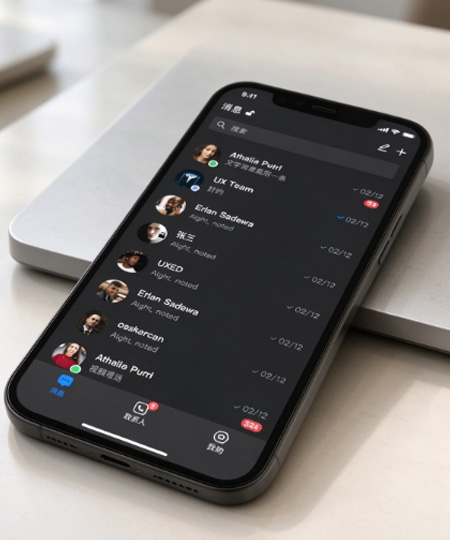
一、SafeW新消息弹窗有哪些类型?
开始调整之前,先确认屏幕上出现的是哪一种提示。
(1) 系统通知横幅: 新消息到达时,屏幕顶部或其他区域出现短暂提示,通常需要检查设备通知设置。
(2) 消息内容预览: 通知中直接显示发送者或消息文字,可能需要调整预览显示选项。
(3) 应用内提示: 打开SafeW后,聊天界面出现的新消息提醒,应先检查应用自身提供的相关设置。
区分提示类型,可以避免修改无关选项。
二、SafeW应用内如何关闭新消息弹窗?
建议先检查SafeW客户端是否提供对应的通知控制功能。
(1) 打开设置: 进入SafeW,查看个人设置或主菜单中的通知相关选项。
(2) 查找提醒控制: 如果页面提供消息弹窗、通知显示或类似开关,可根据实际需求调整。
(3) 检查预览选项: 如果不想让消息文字直接出现,查看是否有隐藏消息内容的设置。
(4) 确认修改结果: 返回聊天界面,观察设置是否生效。
以上选项名称仅用于说明查找方向,不代表每个版本都包含这些独立开关。如果找不到对应功能,不要随意关闭其他选项。
三、Android和iPhone如何关闭SafeW通知横幅?
如果弹窗来自手机系统,可以在系统设置中调整通知显示方式,Android设备可以打开系统设置,进入“应用”或“通知”相关页面,找到SafeW,查看是否可以单独关闭横幅、弹出显示等通知形式,iPhone设备可以打开“设置”,进入“通知”,选择SafeW,如果系统提供横幅显示选项,可根据需要关闭,同时建议保留必要提醒,如果只想隐藏屏幕横幅,应优先调整显示形式,而不是直接关闭应用的全部通知权限,另外不同系统版本的菜单名称可能有所变化,应以手机实际显示的选项为准。
四、关闭弹窗后还能正常接收消息吗?
关键在于关闭的是显示方式,还是整体通知权限。
(1) 仅关闭横幅: 如果其他通知方式仍然开启,消息可能继续显示在通知中心或其他允许的位置。
(2) 隐藏内容预览: 如果系统支持隐藏通知详情,可以减少消息文字直接显示的情况。
(3) 关闭全部通知: 设备可能不再主动显示SafeW的系统提醒,需要打开应用查看新消息。
调整前应明确自己的需求,尽量保留必要的消息提醒,避免影响日常沟通。
五、SafeW关闭弹窗后仍然出现怎么办?
如果设置后问题依旧,可以逐项确认。
(1) 检查修改是否保存: 重新进入相关页面,确认设置状态没有恢复。
(2) 确认弹窗来源: 分别检查SafeW内部设置和设备通知权限,判断提醒来自哪个位置。
(3) 重新打开应用: 关闭并重新启动SafeW,再观察设置是否生效。
(4) 咨询官方支持: 如果仍无法解决,可提供设备型号、系统版本和SafeW客户端版本,询问对应的操作方法。
提供具体设备和版本信息,有助于获得更符合当前界面的指导。
关闭SafeW新消息弹窗时,建议先判断提示来自应用内部还是设备系统,再调整对应的显示选项。如果目标是避免聊天内容被旁人看到,可以优先检查消息预览设置;如果只是希望屏幕不再频繁弹出提醒,则可查看系统横幅控制。不要在没有确认需求的情况下关闭所有通知,也不要把其他通讯软件的菜单路径直接套用到SafeW上。根据实际界面逐项调整,才能在减少干扰的同时,尽可能保留重要消息的接收能力。