使用SafeW沟通时,头像、显示名称等资料会影响他人对账号的辨认。随着个人需求或使用场景变化,用户可能需要更新信息,或调整资料的展示方式。编辑前,应先查看当前客户端提供的功能,再选择需要修改的内容。对于注重隐私的用户来说,合理管理个人资料不仅能让账号信息保持准确,也能减少不必要的个人信息暴露。提前了解编辑入口和操作要求,还能减少修改过程中的误操作。
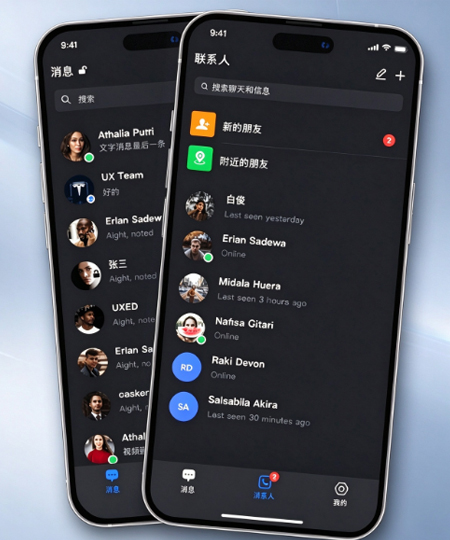
一、SafeW个人资料可以编辑哪些内容?
具体可编辑的项目应以当前客户端显示的功能为准,常见的检查方向包括:
(1) 个人头像: 选择清晰的图片,避免背景包含私人信息。
(2) 显示名称: 使用合适的称呼,不要单凭名称判断他人身份。
(3) 个人介绍: 如果支持简介功能,可填写简短且实用的内容。
(4) 个人信息可见性: 如果提供隐私选项,可查看资料的展示规则并按需调整。
修改时以当前客户端实际显示的功能为准,结合自身需求调整即可。
二、SafeW个人资料怎么编辑?
修改前应确认当前登录的是目标账号,再按照客户端实际提供的入口进行操作。进入个人资料页面时,打开SafeW并找到当前账号的个人页面。查找编辑选项时,点击资料区域,查看是否有编辑按钮或修改图标。修改对应内容时,根据需求调整头像、名称或其他可编辑字段。确认修改结果时,按页面提示完成操作,再次查看资料是否更新。不同设备的界面布局可能存在差异,实际操作应以当前客户端显示的功能为准。
三、编辑SafeW个人资料时需要注意什么?
修改资料时,应关注信息的准确性和隐私风险。
(1) 核实账号身份: 重要事项应通过可靠方式确认对方身份。
(2) 检查头像内容: 上传前留意图片中是否包含证件或私人文件。
(3) 减少信息填写: 避免公开详细住址、证件号码等敏感内容。
(4) 了解展示规则: 不要默认个人资料只对联系人可见。
合理控制资料内容,可以降低不必要的信息暴露风险。
四、SafeW个人资料修改后没有生效怎么办?
如果修改后仍显示旧内容,可以逐项排查。
(1) 确认保存状态: 检查是否完成页面要求的保存或提交操作。
(2) 检查网络连接: 网络不稳定时,等待连接恢复后再查看。
(3) 重新打开应用: 再次进入个人页面,检查显示是否恢复正常。
(4) 对比其他设备: 如果使用多台设备,可检查是否存在显示差异。
(5) 寻求技术支持: 记录客户端版本和具体问题,便于后续排查。
根据实际情况逐步检查,有助于缩小问题范围。
五、如何更好地管理SafeW个人资料?
个人资料应根据实际使用需求进行维护,避免保留过时信息。保持简洁时,应选择容易辨认的头像和名称。区分使用场景时,可根据沟通需要设置合适的资料内容。及时更新信息时,个人称呼或头像变化后,可检查并修改相关内容。检查隐私选项时,如有相关设置,应先了解功能再进行调整。
管理SafeW个人资料时,应结合使用需求选择合适的展示内容,并留意客户端提供的编辑功能。修改完成后,可检查页面显示情况;如果遇到更新异常,再从保存状态、网络连接和应用运行情况入手排查。对于暂时无法解决的问题,建议记录具体操作步骤和页面表现,以便后续寻求帮助。日常使用中,也应避免在头像、昵称或个人介绍中加入过多私人信息,并根据实际情况清理已经失效的内容。