在开始使用一款新的社交应用时,最重要的一步就是熟悉它的基础界面。SafeW 的设计理念偏向简洁与安全,因此整体界面结构清晰、功能分区明确,即使是第一次使用的用户,也可以在短时间内掌握核心操作。不过,很多用户在初次打开应用时,仍然会对不同页面的功能感到困惑,比如消息在哪里查看、联系人如何管理、设置选项在哪里调整等。SafeW 的基础界面主要围绕几个核心模块展开:消息、联系人、发现(或功能区)以及个人中心。这些模块构成了整个应用的操作基础。只要理解每个模块的作用以及它们之间的关系,就能够顺利完成日常使用。对于新用户来说,掌握界面不仅能提高效率,还能减少误操作,比如误删聊天记录或错误发送信息。
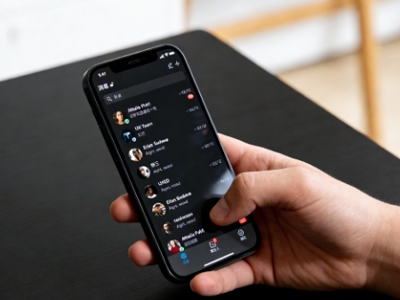
一、消息页
1. 打开 SafeW 后,默认进入“消息”页面。
2. 页面中显示所有聊天记录,包括个人聊天和群聊。
3. 点击任意聊天,即可进入对话窗口。
4. 在输入框中输入内容并发送。
举例:如果朋友给你发消息,你可以直接在这个页面看到提示,点击即可回复,非常方便。
二、联系人页
联系人页面用于管理所有好友:查看好友列表;添加或删除联系人;进行分组管理。
说明:这个页面就像通讯录,是你所有社交关系的集中管理区。
案例:小陈把同事和朋友分开管理,在查找联系人时更快更清晰。
三、功能区
在 SafeW 中,功能区通常包含一些扩展功能,例如:
· 群聊入口
· 文件传输
· 其他工具功能
举例:当你需要发送工作文件时,可以通过功能区快速进入文件传输功能,而不需要逐个聊天窗口操作。
四、个人中心
1. 点击右下角“我的”或头像进入个人中心。
2. 可以查看个人信息、账号状态。
3. 进入设置页面调整功能。
示例:小李在这里修改了头像和昵称,让朋友更容易识别自己。
五、搜索功能
SafeW 提供了便捷的搜索功能,可以快速找到:联系人、聊天记录、群组。
技巧:在联系人很多时,直接输入关键词比手动查找更高效。
例子:你只需要输入“张”,就能快速找到所有姓张的好友。
六、通知与提醒
消息通知会在界面中以提示形式出现,包括:新消息提醒、好友申请通知、系统消息。
建议:打开重要通知,关闭不必要的提醒。
这样可以避免信息过载,同时不错过重要消息。
七、设置页面
在设置页面中,你可以进行多项调整:隐私设置;通知设置;账号安全。
说明:这里是控制整个应用体验的核心区域,建议新用户重点了解。
举例:你可以在这里关闭陌生人消息,提升使用安全性。
对于刚接触 SafeW 的用户来说,掌握基础界面是顺利使用的第一步。通过了解消息页、联系人页、功能区以及个人中心的作用,你可以快速建立起对整个应用的认知框架。每个页面都有明确的功能定位,只要按照步骤操作,就不会出现混乱。例如,当你想聊天时进入消息页,当你想找人时进入联系人页,这种清晰的分工大大降低了学习成本。另外,良好的使用习惯同样重要,例如定期清理聊天记录、整理联系人分组以及检查隐私设置等。这些操作不仅可以提升界面使用体验,还能让你的社交环境更加安全有序。